

De API stekkerdoos: het kloppende hart van je API-strategie. Maar hoe zorg je ervoor dat gebruikers makkelijker, veiliger en professioneler toegang krijgen tot hun API’s?
- Waarom is een custom domain essentieel voor een professionele uitstraling?
- Hoe configureer je een Sectigo SSL-certificaat (bijvoorbeeld via Transip) zodat je portal betrouwbaar en veilig is?
- Wat moet je instellen binnen jouw DNS provider om alles soepel te laten werken?
Stop met prutsen, steek de stekker in het stopcontact en zorg ervoor dat je API portal staat als een huis. Volg deze handleiding en maak jouw API-toegang sneller, veiliger en professioneler. Tevens heb je gelijk inzicht hoe wij de API stekkerdoos configureren binnen de Microsoft cloud: Azure.
Waarom een custom domain en SSL-certificaat?

Een API Developer Portal zonder eigen domeinnaam en SSL-certificaat is als een winkel zonder uithangbord of slot op de deur. Technisch werkt het misschien maar het straalt geen vertrouwen uit. Laten we eens kijken waarom een custom domain en een Sectigo SSL-certificaat essentieel zijn voor een professionele en veilige API-omgeving.
Professionelere uitstraling met een custom domain
Standaard draait een Azure API Management Developer Portal op een generiek subdomein, zoals:
➡️ apim-pluginbox-prod-001.developer.azure-api.net
Dit werkt prima, maar het oogt niet professioneel.
Een eigen domeinnaam zoals:
✅ api-portal.bitscloud.nl
- Zorgt voor merkconsistentie: Gebruikers zien direct dat ze met jouw bedrijf te maken hebben.
- Komt vertrouwder over: Een eigen domeinnaam straalt betrouwbaarheid en stabiliteit uit.
- Biedt meer flexibiliteit: Je kunt later eenvoudig subdomeinen toevoegen voor specifieke API-services.
Kortom: een eigen domeinnaam maakt je developer portal herkenbaarder, professioneler en gebruiksvriendelijker.
SSL-certificaat: Beveiliging en vertrouwen
Een SSL-certificaat versleutelt het verkeer tussen de gebruiker en je API portal. Zonder SSL krijg je meteen problemen:
❌ Moderne browsers laten waarschuwingen zien zoals: “Deze website is niet veilig”.
❌ API-clients en integraties weigeren onveilige HTTP-verbindingen.
❌ Zoekmachines (zoals Google) straffen onveilige sites af in hun ranking.
Met een SSL-certificaat, zoals Sectigo krijg je:
✅ Versleutelde verbindingen (geen kans voor hackers om data te onderscheppen).
✅ Meer vertrouwen van gebruikers en klanten.
✅ Een betere positie in zoekmachines door een beveiligde HTTPS-verbinding.
Al met al: investeer in security en maak je developer portal veilig!
Het custom domain instellen in Azure API Management (met Azure Key Vault)
Nu je weet waarom een custom domain en SSL-certificaat belangrijk zijn, gaan we je Azure API Management Developer Portal koppelen aan een eigen domeinnaam en het certificaat veilig beheren met Azure Key Vault.

Waarom Azure Key Vault gebruiken?
Het beheren van certificaten kan lastig zijn. Azure Key Vault helpt hierbij:
✅ Automatische certificaatvernieuwing (mits ondersteund door je certificaatprovider).
✅ Veilige opslag en toegang via role-based access control (RBAC).
✅ Geen handmatig uploaden meer bij certificaatvernieuwing.
Voorbereiding: wat heb je nodig?
Voordat je begint, zorg dat je de volgende zaken hebt:
✅ Een eigen domeinnaam, bijvoorbeeld api-portal.bitscloud.nl
✅ Toegang tot Azure API Management
✅ Een geldig Sectigo SSL-certificaat
✅ Toegang tot je DNS-provider (zoals TransIP)
Tip: nog geen (Sectigo) SSL-certificaat? Geen probleem! In Stap 3 leg ik uit hoe je deze aanvraagt en installeert.
Stap 1: Voeg je custom domain toe in Azure API Management
Let op, voor dat je de “Developer Portal” kan selecteren moet deze eerst geactiveerd worden:
Portal settings -> Developer portal -> Enabled
1️⃣ Log in op de Azure Portal.
2️⃣ Ga naar je API Management instance.
3️⃣ Klik in het menu op “Custom Domains”.
4️⃣ Klik op “Add custom domain”.
5️⃣ Selecteer “Developer Portal” en voer je custom domain in, bijvoorbeeld:
🔹 api-portal.bitscloud.nl
6️⃣ Kies “Use Key Vault” als certificaatbron.
Stap 2: Certificaat opslaan in Azure Key Vault
1️⃣ Navigeer naar Azure Key Vault in de Azure Portal.
2️⃣ Selecteer of maak een nieuwe Key Vault.
3️⃣ Ga naar “Certificates” en klik op “Generate/Import”.
4️⃣ Kies “Import” en upload het Sectigo PFX-bestand.
5️⃣ Geef het certificaat een duidelijke naam, bijvoorbeeld:
🔹 api-portal-cert
6️⃣ Klik op “Create”.
Moet je je certificaten nog omzetten naar *.pfx (met wachtwoord)? Hieronder maken we gebruik van openssl.
openssl pkcs12 -inkey server_key.pem -in server_cert.cert -passin pass:***** -passout pass:***** -export -out server_pfx.pfx🔧 Stap 3: Koppel het certificaat vanuit Key Vault aan API Management
1️⃣ Ga terug naar Azure API Management → Custom Domains.
2️⃣ Klik op “Use Key Vault” bij het SSL-certificaat.
3️⃣ Selecteer de juiste Key Vault en het geïmporteerde Sectigo certificaat.
4️⃣ Zorg dat Managed Identity toegang heeft tot de Key Vault (via RBAC):
- Ga naar Key Vault → Access policies.
- Voeg API Management toe met “Get” en “List” rechten op certificaten”.
5️⃣ Klik op “Apply” om de instellingen op te slaan.
✅ Azure API Management haalt nu automatisch het SSL-certificaat uit Key Vault op.
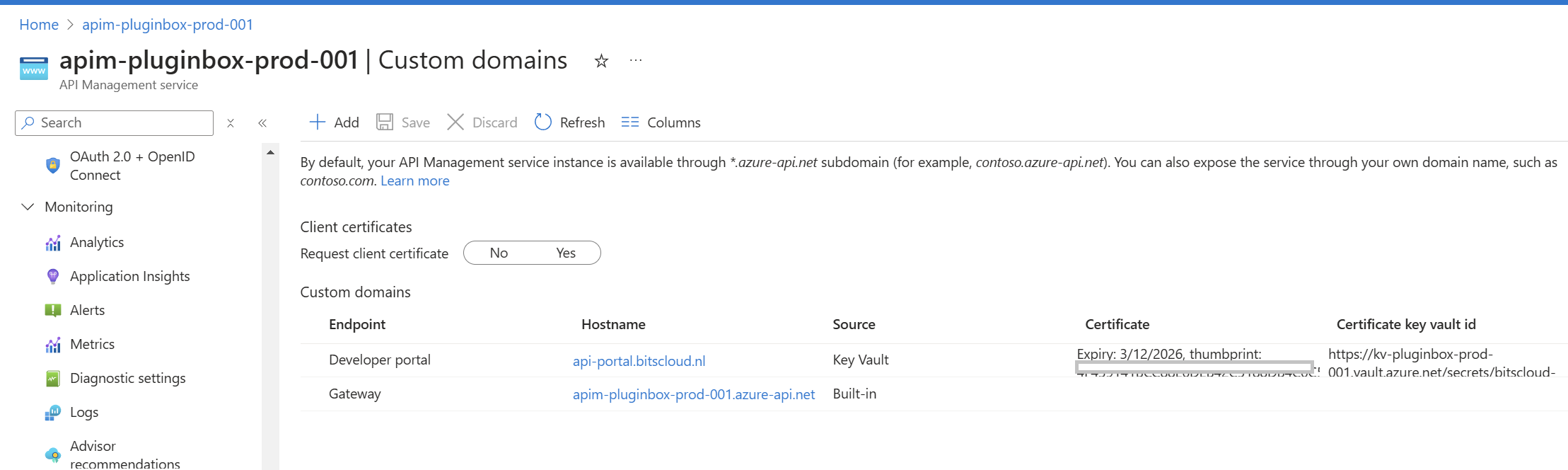
🔎 Stap 4: Test je custom domain en certificaat
1️⃣ Open een browser en ga naar https://api-portal.bitscloud.nl.
2️⃣ Controleer of het SSL-certificaat correct is geladen.
3️⃣ Ga naar Developer Portal in Azure en check of de URL correct is.
✅ Werkt alles? Mooi! Je API Developer Portal is nu veiliger en professioneler.
CNAME record instellen binnen DNS
Nu je custom domain is ingesteld in Azure API Management en het SSL-certificaat veilig wordt beheerd via Azure Key Vault, is het tijd om ervoor te zorgen dat je domein daadwerkelijk verwijst naar de juiste server in Azure. Dit doe je door de DNS-instellingen in te stellen bij je DNS-provider, in dit geval TransIP.
Voorbereiding: Wat heb je nodig?
Voordat je begint met de DNS-configuratie, zorg ervoor dat je de volgende gegevens hebt:
✅ De CNAME of A-record die je moet instellen in TransIP (deze krijg je van Azure).
✅ Toegang tot je TransIP account om de DNS-records te beheren.
Stap 1: CNAME of A-record instellen (in TransIP)
Afhankelijk van hoe je je custom domain wilt configureren kiezen wij voor een CNAME record. In de meeste gevallen is een CNAME-record het beste, omdat dit automatisch verwijst naar de juiste server in Azure. Hieronder het voorbeeld binnen TransIP.
1️⃣ Log in op je TransIP account en ga naar de DNS-instellingen voor je domein (bijvoorbeeld bitscloud.nl).
2️⃣ Zoek naar de optie om een nieuw DNS-record toe te voegen.
3️⃣ Kies voor een CNAME-record, afhankelijk van wat Azure aanbeveelt.
Hier volgt hoe je beide instelt:
CNAME Record
- Naam:
api-portal(of de subdomeinnaam die je hebt gekozen) - Type: CNAME
- Waarde:
apim-pluginbox-prod-001.developer.azure-api.netdeze waarde vind je in de Azure Portal onder je API Management custom domain instellingen).
4️⃣ Sla de instellingen op en wacht totdat de wijzigingen zijn doorgevoerd. Dit kan enkele minuten tot een paar uur duren.
Stap 2: Verifieer je DNS-configuratie
1️⃣ Na het toevoegen van de DNS-records, open een command line interface (bijvoorbeeld Terminal op Mac of Command Prompt op Windows) en voer de volgende opdracht in:
nslookup api-portal.bitscloud.nl
Dit zou je moeten leiden naar het Azure IP-adres of de CNAME-doelhost die je hebt ingesteld.
🔎 Stap 3.3: Test je Custom Domain
1️⃣ Open een browser en ga naar je custom domain:https://api-portal.bitscloud.nl
2️⃣ Zorg ervoor dat de website correct wordt geladen en dat je geen DNS- of certificaatfouten ziet.
✅ Je custom domain is nu volledig ingesteld! Je API Developer Portal is niet alleen professioneler en veiliger met een SSL-certificaat uit Azure Key Vault, maar is nu ook bereikbaar via je eigen domein.